Objetivo: Aprende a ingresar a Lumen, recuperar tu contraseña si la olvidas y reconocer las áreas principales de tu panel de Recepción.
Antes de empezar: Necesitas que el Administrador de tu centro te haya creado un usuario con perfil de Recepción. Si aún no tienes acceso, pídeselo a él.
Parte 1: Iniciar sesión
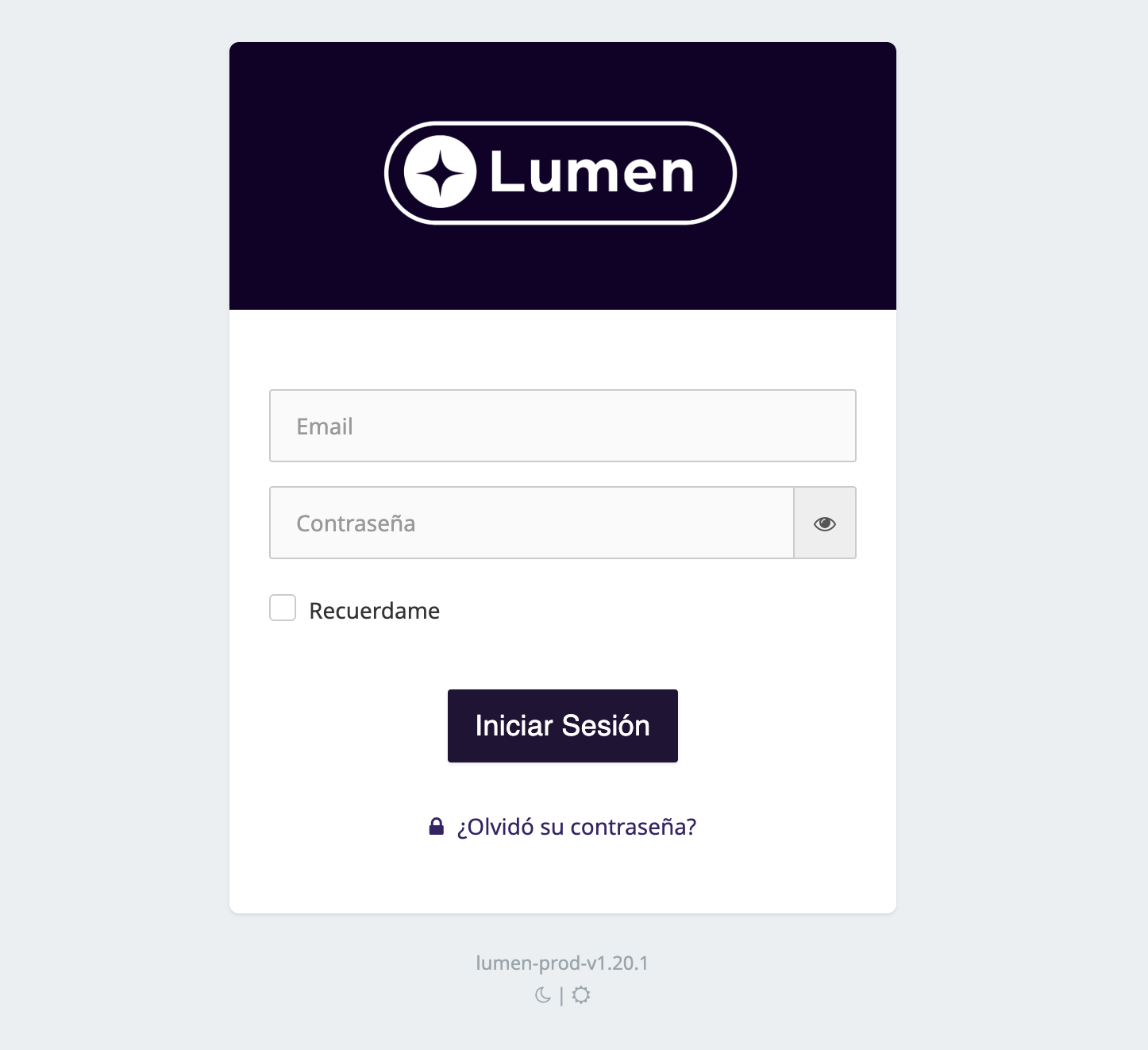
- Abre tu navegador e ingresa a app.lumen.cl/login. Te recomendamos guardar la página en favoritos.
- Escribe tu correo electrónico en el primer campo.
- Escribe tu contraseña en el segundo campo.
- Si trabajas desde un computador de uso exclusivo tuyo, marca la casilla Recuérdame para no tener que ingresar tus datos cada vez. No la marques en computadores compartidos.
- Haz clic en Iniciar Sesión.
Importante: si ingresas mal tus datos 3 veces seguidas, tu cuenta se bloqueará y solo el Administrador podrá desbloquearla. Si no recuerdas tu contraseña, no sigas intentando: usa ¿Olvidó su contraseña?
Si olvidaste tu contraseña
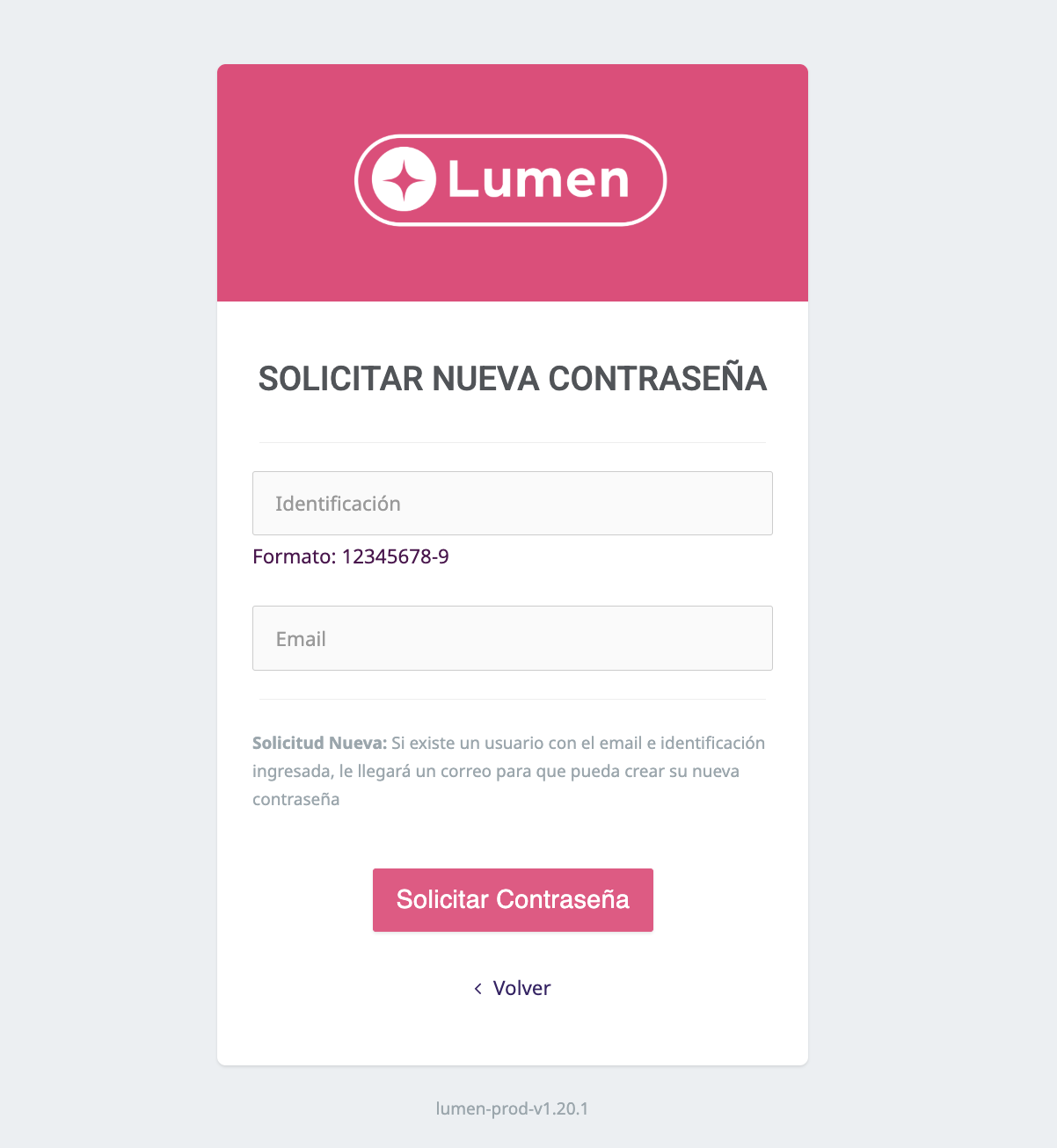
- En la pantalla de inicio de sesión, haz clic en ¿Olvidó su contraseña?
- Ingresa tu identificación en la pantalla que se abre.
- Luego ingresa tu correo electrónico en el segundo campo.
- Haz clic en Solicitar Contraseña.
- Sigue las instrucciones que recibirás en tu correo registrado para crear una contraseña nueva.
Parte 2: Conoce tu pantalla de inicio
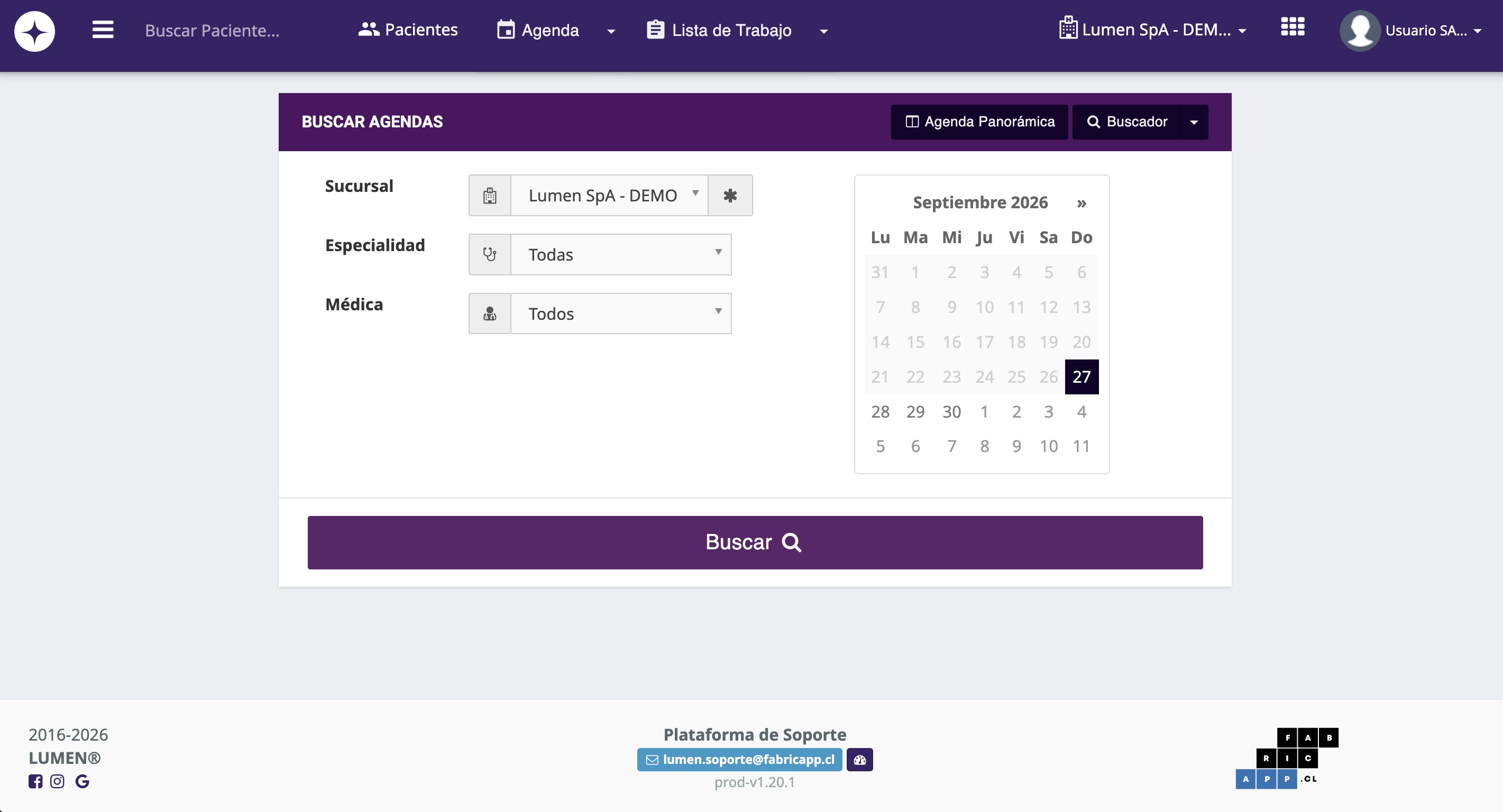
Al ingresar, Lumen te lleva directamente a Buscar agendas, una pantalla pensada para que puedas agendar a un paciente rápidamente. Estas son sus áreas:
- Buscar Paciente: cuadro de búsqueda en la parte superior izquierda. Escribe el nombre o RUT del paciente para encontrarlo desde cualquier pantalla. Siembre buscar por RUT es más directo y rápido.
- Pacientes: te lleva a la base de pacientes del sistema.
- Agenda: al desplegar la flecha verás las agendas que tu centro tiene habilitadas: Agenda Médica, Agenda de Exámenes y Agenda de Pabellón y Procedimientos. Si no ves alguna, tu centro no la tiene activada.
- Selector de sucursal: arriba a la derecha, muestra el centro en el que estás trabajando y te permite cambiar de sucursal si tienes más de una.
- Menú de usuario: arriba a la derecha, con tu nombre. Desde aquí puedes cerrar sesión, ver tus datos y varias cosas más.
- Panel Buscar agendas: en el centro de la pantalla. Elige la Sucursal, la Especialidad y el Profesional/Sala (o deja "Todas/Todos"), selecciona el día en el calendario (el día de hoy viene marcardo por defecto) y presiona Buscar. En la parte superior del panel también encontrarás los botones Agenda Panorámica que te permite salar a una agenda diara donde puedes ver a uno o varios profesionales/salas de manera simultánea.
- Plataforma de Soporte: al pie de la página aparece el correo de soporte (lumen.soporte@fabricapp.cl) para consultas o problemas con el sistema.
Importante: Solo verás las secciones que corresponden a tu perfil. Si necesitas una función que no aparece, pídele al Administrador que revise tus permisos.
Para agendar una cita paso a paso, revisa el artículo Cómo agendar la primera cita de un paciente.
Errores comunes / Preguntas frecuentes
- Me aparece un mensaje de datos incorrectos → Revisa que no esté activada la tecla de mayúsculas y que estés usando tu usuario correcto. Cuidado: tu cuenta se bloquea después de 3 intentos fallidos. Si no recuerdas tu contraseña, usa ¿Olvidó su contraseña? antes de seguir intentando.
- Mi cuenta quedó bloqueada → Esto ocurre tras 3 intentos fallidos de inicio de sesión. Solo el Administrador de tu centro puede desbloquearla: comunícate con él y, una vez desbloqueada, ingresa nuevamente con tus datos correctos. Si no puedes contactar al Administrador, escribe a lumen.soporte@fabricapp.cl.
- No me llega el correo de recuperación → Revisa la carpeta de spam. Si no aparece, pide al Administrador que verifique tu correo registrado.
- No veo una de las agendas (por ejemplo, Pabellón) → Tu centro puede no tenerla habilitada, o tu perfil no tiene permiso para usarla. Consulta al Administrador.
- No encuentro a un profesional en el listado → Revisa que la Sucursal y la Especialidad seleccionadas sean las correctas. Si aun así no aparece, avisa al Administrador para que revise su configuración.
- Estoy en un computador compartido, ¿cómo salgo? → Usa Cerrar sesión en el menú de usuario, no solo cierres la pestaña.
Relacionado
- Cómo registrar un paciente nuevo
- Cómo agendar la primera cita de un paciente
¿Le fue útil este artículo?
¡Qué bueno!
Gracias por sus comentarios
¡Sentimos mucho no haber sido de ayuda!
Gracias por sus comentarios
Comentarios enviados
Agradecemos su iniciativa, e intentaremos corregir el artículo