¿Cómo agendar a un paciente?
Objetivo
Aprende a agendar la primera atención médica de un paciente nuevo o existente asignándole un profesional, fecha y hora en el sistema.
Antes de empezar
Asegúrate de contar con el rol de Recepción o Administrador. Activar en el Item : Componentes - Usuario - Editar - Perfiles - Agenda: CITAS - CREAR
Pasos
Ve a Pacientes en la barra superior o ingresa directamente al módulo Agenda.
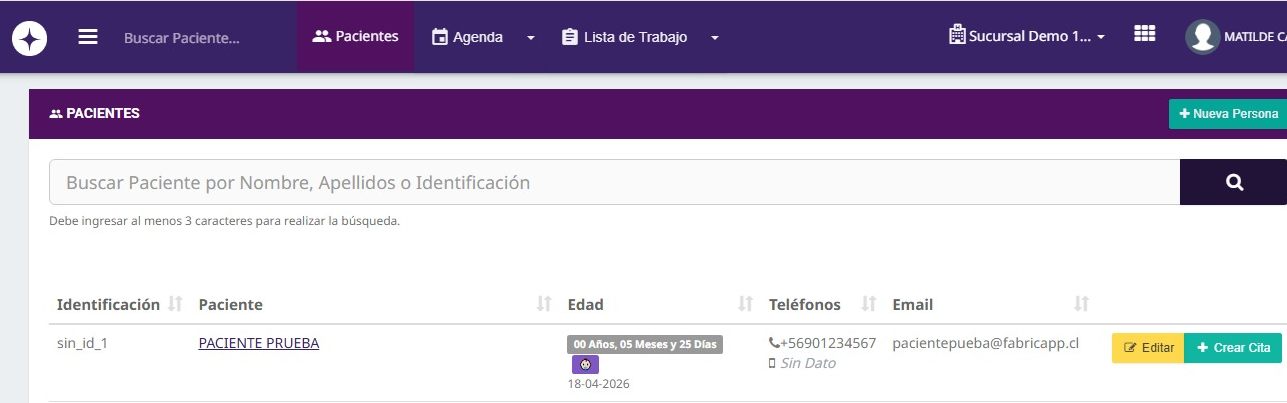
Si el paciente es nuevo, regístralo mediante el botón + Nueva Persona y presiona Guardar y Crear Cita.
Si el paciente ya está registrado, búscalo en el listado por su RUT o nombre y haz clic en el botón + Crear Cita junto a su registro.
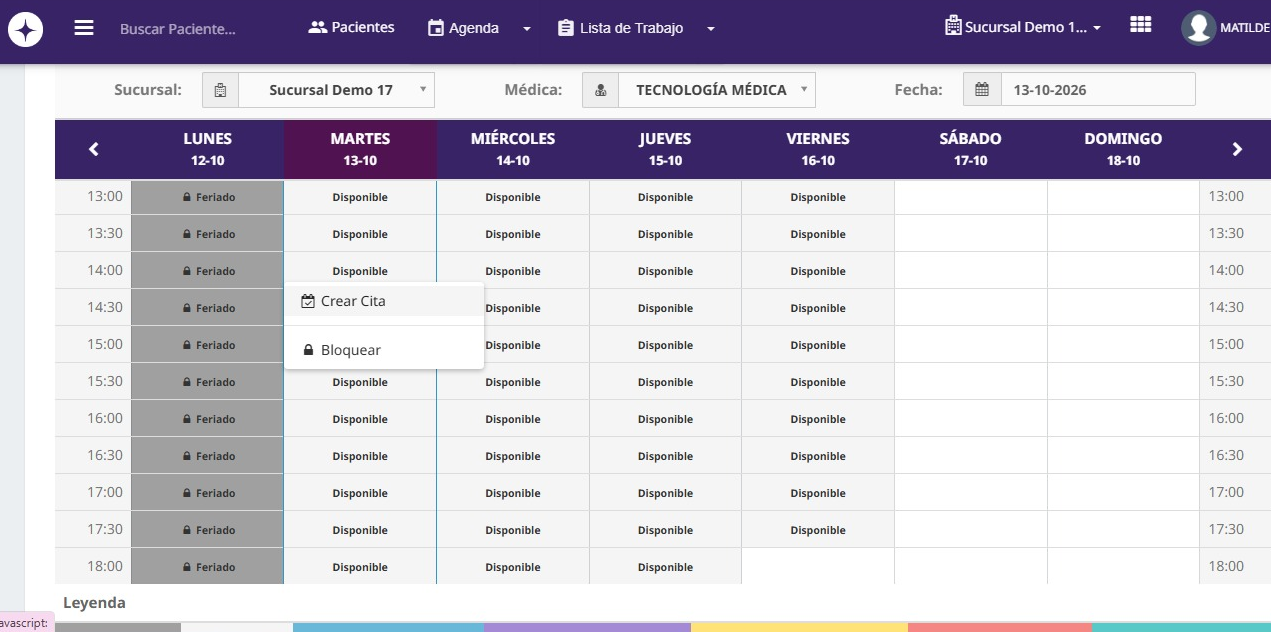
Selecciona la Sucursal, Especialidad y el Profesional asignado para la atención.
Elige la Fecha y el Bloque Horario disponible en el calendario.
Confirma la reserva — el sistema registrará la cita y enviará la notificación automática al paciente.
BUSCAR PACIENTE:
AGENDAR DESDE LA AGENDA:
Errores comunes / Preguntas frecuentes
No aparece el horario o profesional que busco → Verifica que el profesional tenga su agenda activa y los bloques de atención configurados en esa sucursal.
¿Puedo agendar a un paciente sin registrar sus datos completos? → No, el sistema requiere al menos los datos obligatorios del paciente (RUT, nombre, teléfono y fecha de nacimiento) para crear la cita y mantener su historial médico.
Relacionado
Cómo registrar un paciente nuevo
Cómo reagendar la cita de un paciente
¿Cómo reagendar a un paciente?
Objetivo
Aprende a reagendar la cita de un paciente a otro día u horario sin perder el registro de la atención original.
Antes de empezar
Asegúrate de contar con el rol de Recepción o Administrador. Activar en el Item : Componentes - Usuario - Editar - Perfiles - Agenda: CITAS - MODIFICAR
Pasos
Ve a Agenda y busca al paciente por nombre o RUT.
Haz clic sobre ir al paciente
En la opción citas debes buscar la cita que deseas reagendar
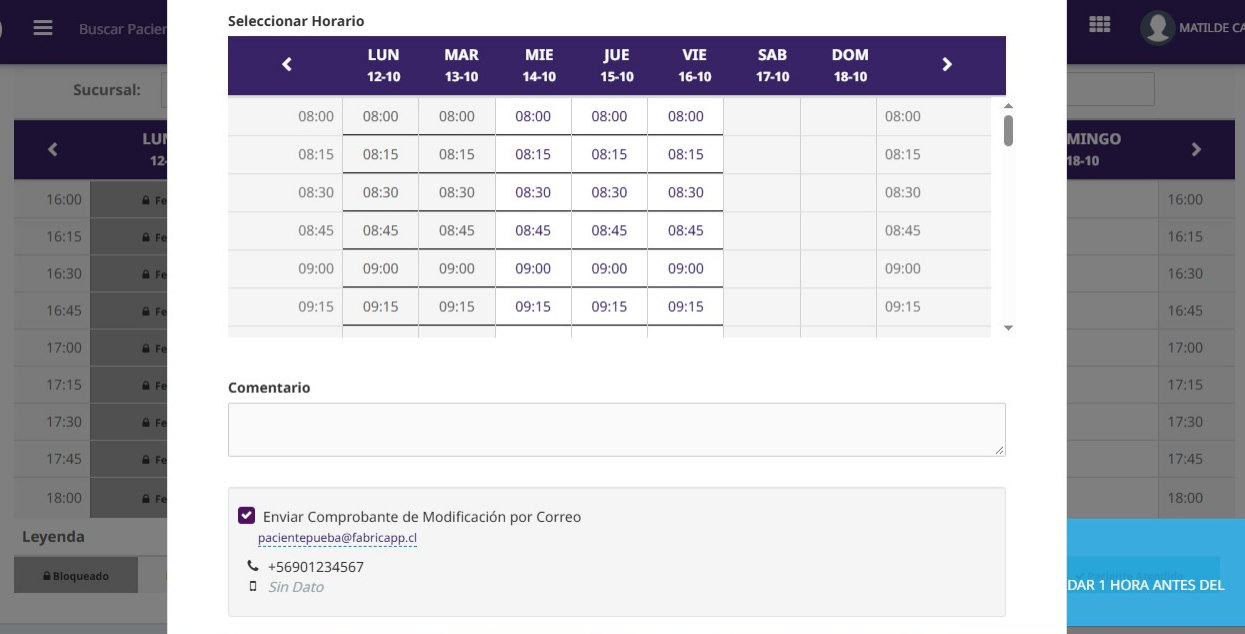
Da click en editar, y elige la nueva fecha y horario disponible.
Confirma el cambio — el sistema enviará automáticamente la notificación al paciente.
Errores comunes / Preguntas frecuentes
No aparece el horario que quiero → Puede que el profesional no tenga ese bloque configurado. Consulta con el Administrador del sistema.
¿El paciente recibe aviso del cambio? → Sí, se envía notificación automática por el canal configurado (SMS/email), si está activado.
Relacionado
Cómo cancelar una cita
Cómo agendar la primera cita de un paciente
¿Cómo cancelar o anular una cita?
Objetivo
Aprende a anular la cita médica de un paciente de forma correcta en el sistema para liberar el bloque horario en la agenda del profesional.
Antes de empezar
Asegúrate de contar con el rol de Recepción o Administrador. Activar en el Item : Componentes - Usuario - Editar - Perfiles - Agenda: CITAS - ANULAR
Pasos
Ve al módulo Agenda en la barra superior de navegación.
Busca la cita del paciente seleccionando la fecha, sucursal o nombre del profesional correspondiente.
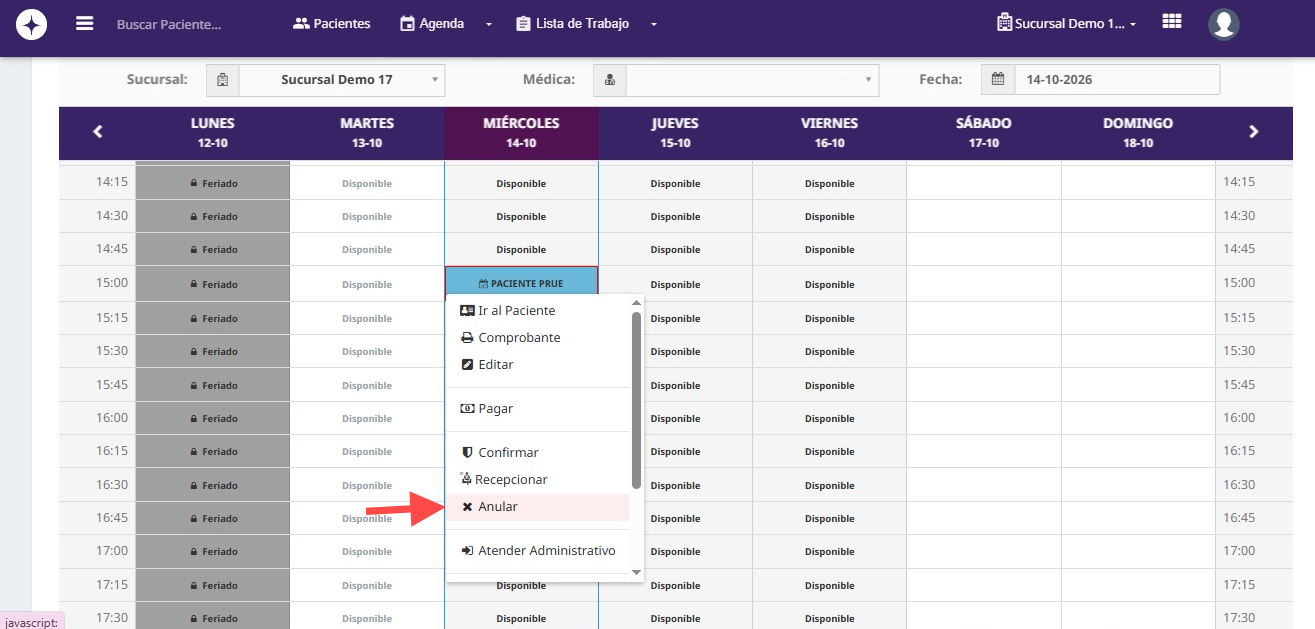
Haz clic sobre la casilla o ficha de la cita que deseas anular.
Haz clic en la opción Anular Cita y confirma.
Errores comunes / Preguntas frecuentes
¿Qué pasa con el horario liberado? → Al anular la cita, el bloque queda disponible de inmediato para que otro paciente pueda agendarse.
¿Se le notifica al paciente la anulación? → Si las notificaciones automáticas están activadas, el sistema enviará un aviso por correo o SMS informando la cancelación.
Relacionado
Cómo agendar la primera cita de un paciente
Cómo reagendar la cita de un paciente
¿Le fue útil este artículo?
¡Qué bueno!
Gracias por sus comentarios
¡Sentimos mucho no haber sido de ayuda!
Gracias por sus comentarios
Comentarios enviados
Agradecemos su iniciativa, e intentaremos corregir el artículo