Objetivo
Aprende a deshabilitar el envío automático de correos electrónicos informativos, promocionales y de marketing para un paciente que ha solicitado no recibir comunicaciones digitales.
Antes de empezar
Asegúrate de contar con el perfil de Recepción o Administrador con permisos de edición de datos demográficos de pacientes (DIRECTORIO - EDITAR PERSONA).
Pasos
Ve a Pacientes en el menú de navegación superior o utiliza la barra de búsqueda para ubicar a la persona por su RUT o nombre.
Haz clic sobre el nombre del paciente para acceder a su Dashboard principal.
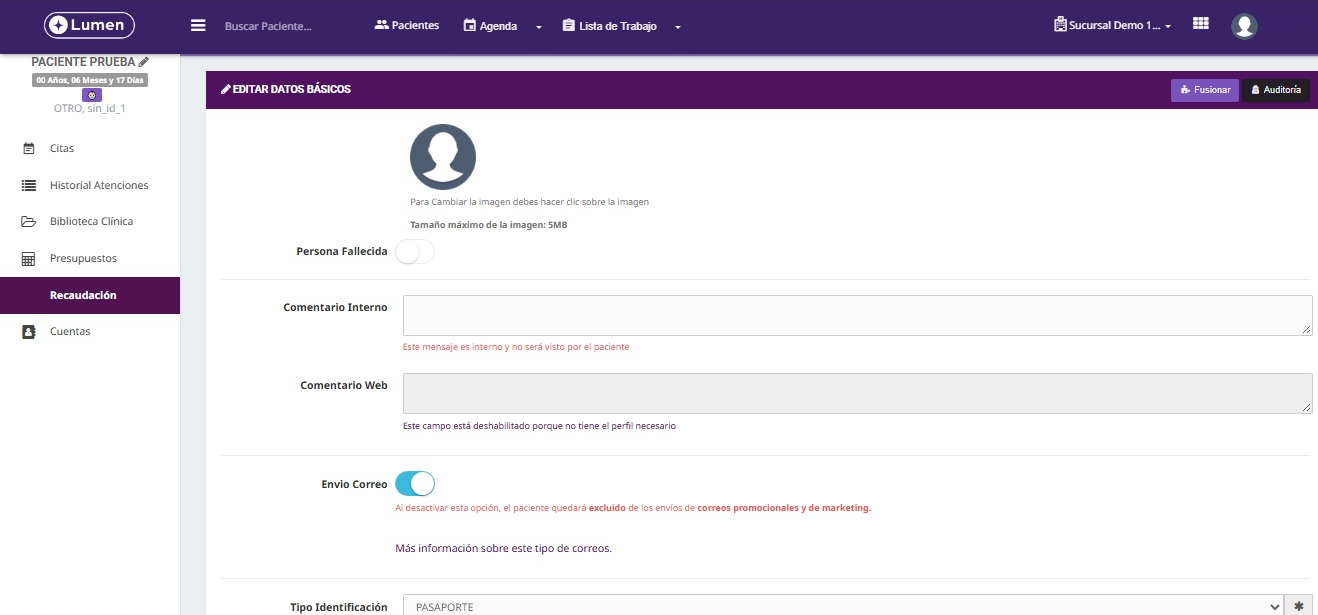
En la columna izquierda, presiona el ícono de lápiz (Editar) situado al lado del nombre del paciente para entrar a la pantalla Editar Datos Básicos.
Desplázate en el formulario hasta encontrar el parámetro Envío Correo.
Haz clic sobre el interruptor deslizable para dejarlo en posición desactivada (el botón pasará de azul/activo a gris/inactivo).
Baja al final del formulario y haz clic en el botón Guardar para registrar el cambio en la ficha.
Errores comunes / Preguntas frecuentes
¿Qué correos deja de recibir el paciente al desactivar esta opción? El paciente queda excluido específicamente de los correos promocionales, campañas de fidelización y comunicaciones de marketing.
¿Afecta esto el envío de comprobantes o recetas emitidas? No, los documentos clínicos emitidos durante la consulta (como comprobantes de pago o recetas) pueden seguir siendo enviados directamente por el profesional o recepcionista si así se gestiona de forma individual en el acto.
El cambio no se mantiene al recargar la página: Asegúrate de presionar el botón Guardar al final de la página antes de salir o cambiar de pestaña en el sistema.
Relacionado
Cómo registrar los datos de contacto y previsión de un paciente
Cómo revisar la auditoría de un paciente
Cómo marcar a un paciente como fallecido
¿Le fue útil este artículo?
¡Qué bueno!
Gracias por sus comentarios
¡Sentimos mucho no haber sido de ayuda!
Gracias por sus comentarios
Comentarios enviados
Agradecemos su iniciativa, e intentaremos corregir el artículo