Objetivo
Aprende a modificar o actualizar las facultades y permisos de acceso asignados a un perfil o rol dentro del sistema.
Antes de empezar
Asegúrate de contar con el perfil de Administrador del Sistema para realizar modificaciones de seguridad y accesos.
Pasos
Ve al menú superior y selecciona Componentes ➔ Cuentas
Selecciona la pestaña o sección Usuarios.
Ubica el usuario existente que deseas modificar
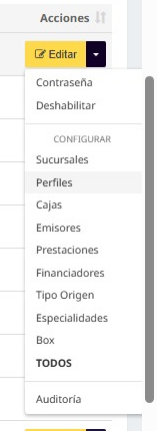
Haz clic en el botón Perfiles asociado a ese usuario.
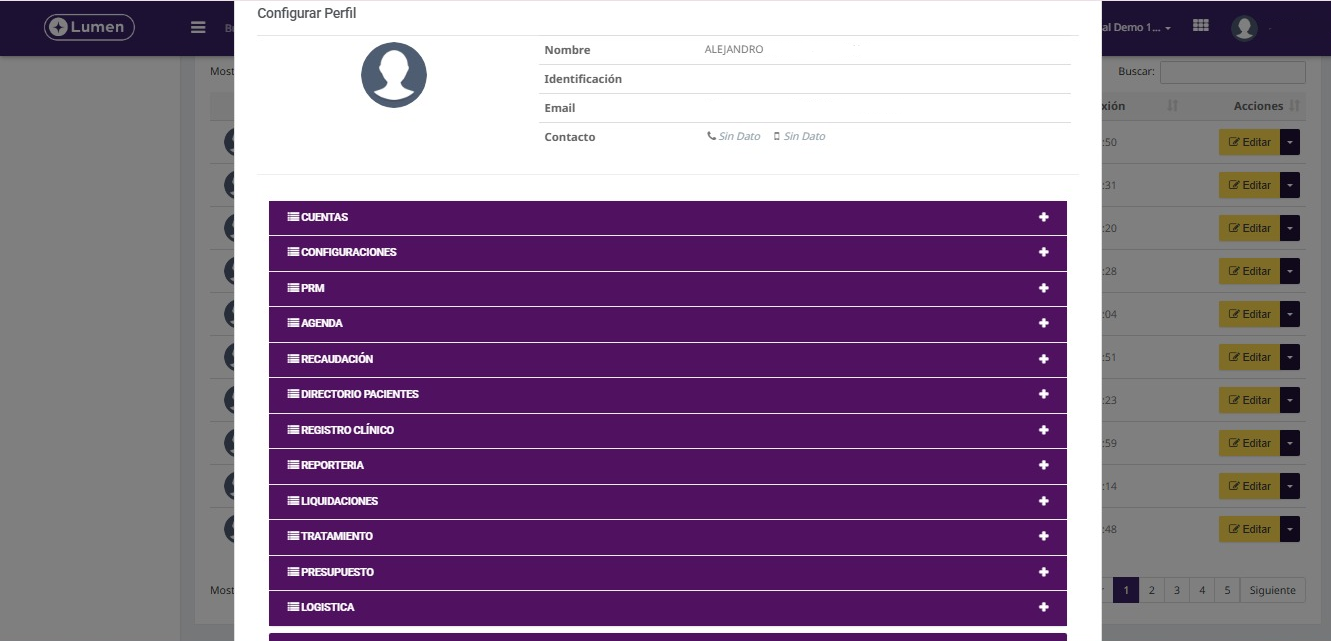
Marca o desmarca las casillas de verificación de los módulos, acciones o vistas según los permisos que desees conceder o revocar.
Haz clic en Guardar para aplicar la actualización de accesos.
Errores comunes / Preguntas frecuentes
Un usuario no ve los cambios de permisos de inmediato → Pídele al usuario que cierre su sesión y vuelva a ingresar al sistema para que se actualicen sus credenciales de acceso.
¿La modificación afecta a todos los usuarios con ese perfil? → Sí, cualquier cambio realizado en la plantilla de permisos de un perfil se aplicará automáticamente a todos los usuarios asignados a ese rol.
Relacionado
Cómo crear un usuario nuevo y asignarle un perfil
Cómo encontrar y revisar pacientes duplicados desde Configuraciones
¿Le fue útil este artículo?
¡Qué bueno!
Gracias por sus comentarios
¡Sentimos mucho no haber sido de ayuda!
Gracias por sus comentarios
Comentarios enviados
Agradecemos su iniciativa, e intentaremos corregir el artículo